
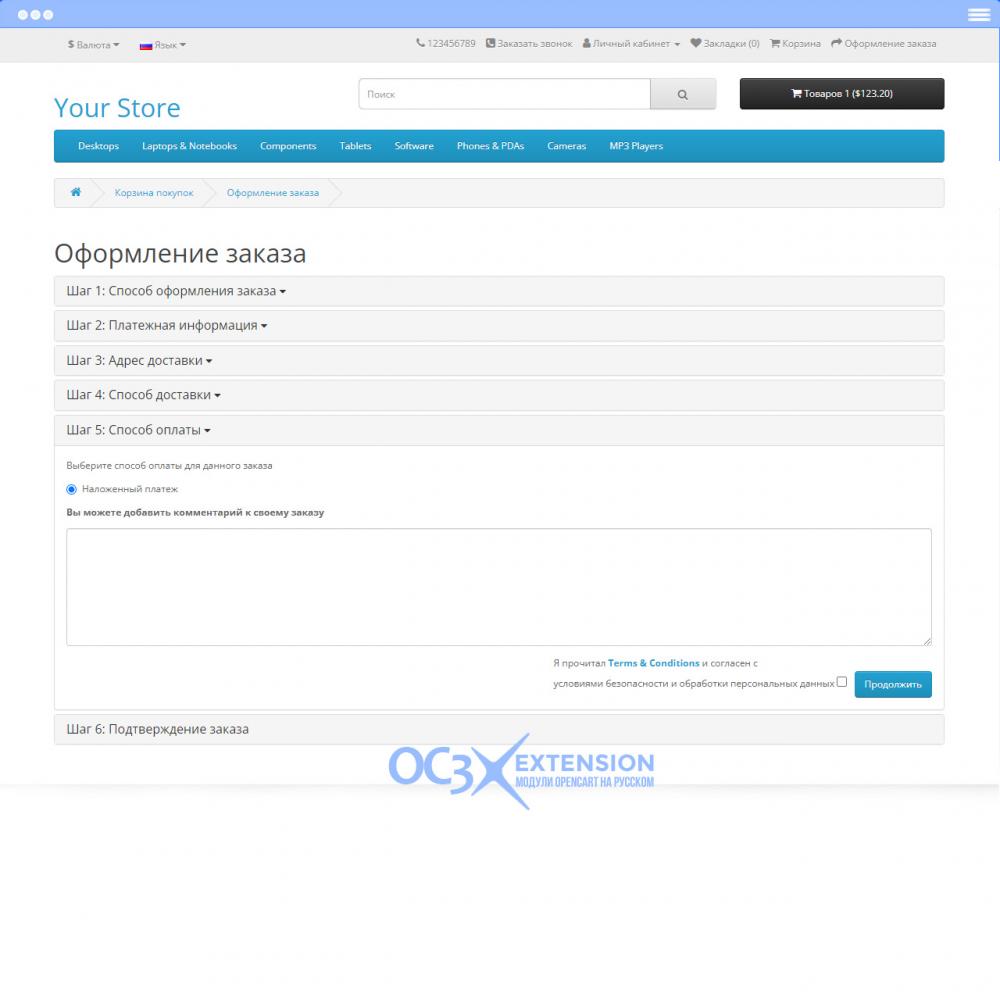
Модуль оплаты «Наложенный платеж» является превосходным инструментом не только для интернет-магазинов, но и для их клиентов. Благодаря этой опции, магазины могут предложить своим покупателям удобную услугу доставки с оплатой при получении товара.
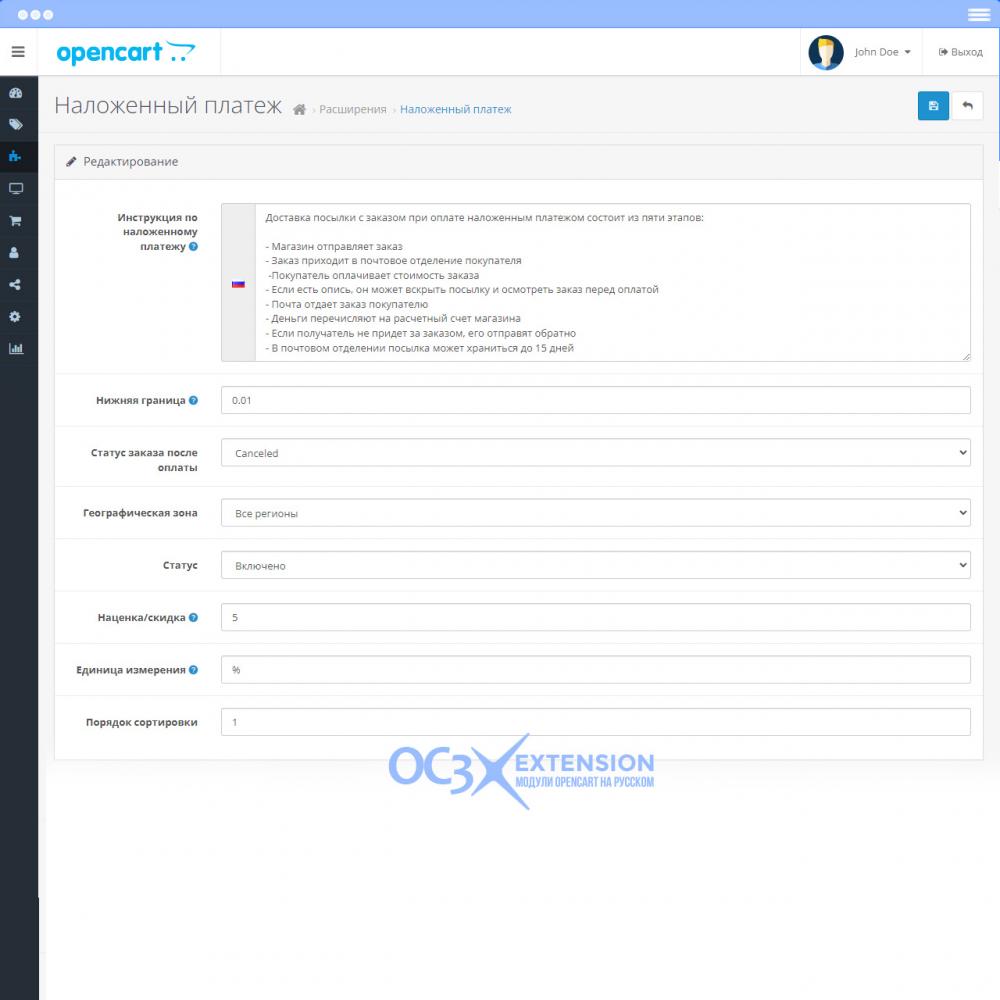
Одним из бесспорных преимуществ данного модуля является возможность задавать наценку на доставку в процентах или других единицах прямо из панели администратора. Это позволяет гибко устанавливать стоимость доставки в зависимости от различных факторов, таких как вес товара или удаленность места доставки.
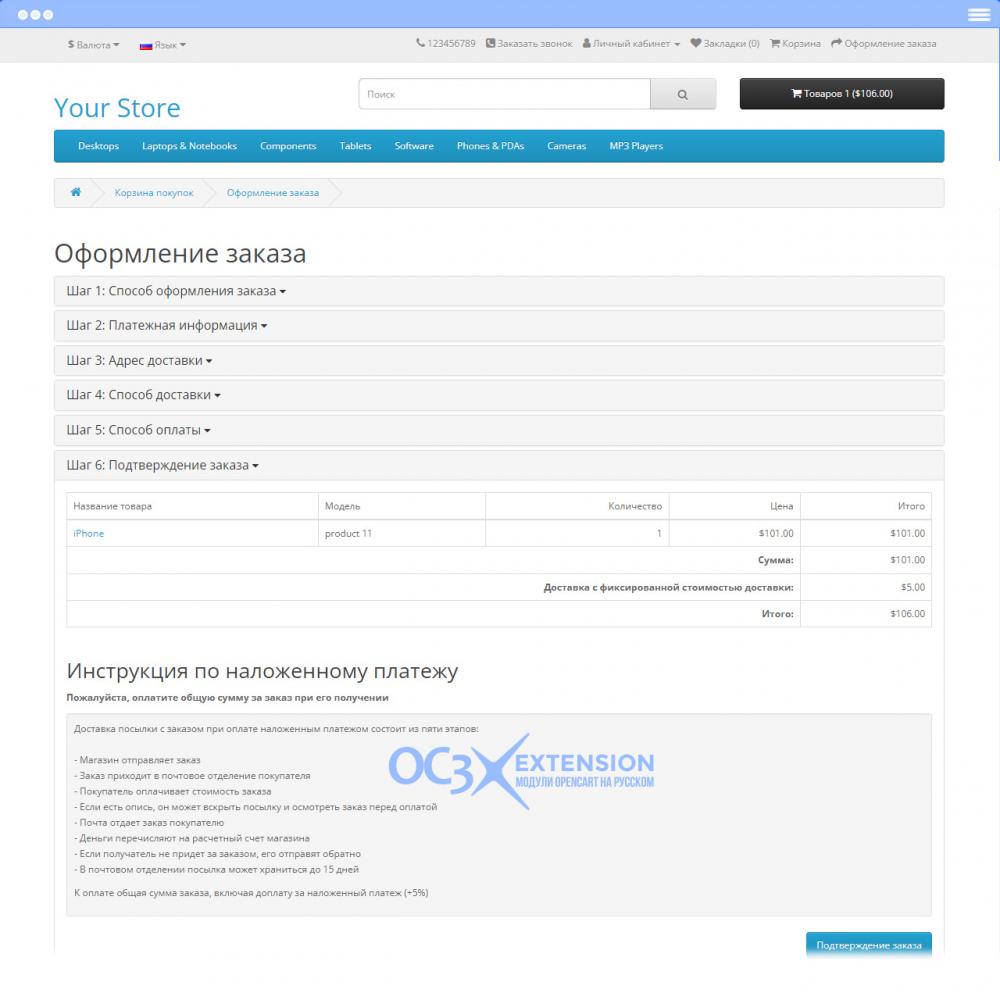
Благодаря гибким настройкам модуля, администраторы интернет-магазинов также имеют возможность добавлять дополнительную информацию для клиентов. Это может быть полезно для определения условий доставки, сроков или правил оплаты, что в свою очередь улучшает процесс доставки товаров и повышает уровень доверия клиентов.
Для покупателей такой модуль предоставляет массу преимуществ. Во-первых, клиенту не требуется предоплата за товар или раскрытие платежных данных в интернете. Он может смело заказывать нужные товары, зная, что оплатит их только после получения и проверки качества. Это гарантирует безопасность и минимизирует риски покупателя.
Кроме того, наложенный платеж обеспечивает удобство покупателям. Они могут осмотреть и оценить товар перед оплатой, что исключает возможность получения бракованного или некачественного товара. Также, данный способ оплаты удобен для тех, кто предпочитает наличные деньги или не имеет доступа к электронным платежным системам.
Модуль «Наложенный платеж» – это отличный инструмент для интернет-магазинов и их клиентов. Он обеспечивает гибкость и безопасность в вопросе оплаты товаров при получении, повышает доверие покупателей и облегчает процесс доставки.
Возможности и характеристики
Возможность задавать наценки на доставку товаров в процентах или других единицах
Возможно установить минимальную границу, при которой ниже данной суммы, способ оплаты будет недоступен
Выводит инструкцию по оплате.
Возможно задать географическую зону
Не перезаписывает файлы
Поддержка OCMOD
| Основные характеристики | |
| Информация | Работоспособность в вашей версии вы можете уточнить по электронной почте: version@oc3x.ru. |
| Совместимость | OpenCart 3.0.3.x |
| Язык: | Русский, Английский |
Инструкция по установке:
Перейдите в раздел “Установка дополнений/расширений” и нажмите кнопку “Загрузить”;
Выберите скачанный файл, и дождитесь появления текста “Дополнение успешно установлено”;
Затем перейдите в “Менеджер дополнений”, и нажмите кнопку “Обновить”.
После этих действий расширение будет установлено, и вы сможете приступить к его использованию!
- Нужна платная помощь с установкой?
Модуль оплаты Наложенный платеж для OpenCart
- 450.00₽
-
299.00₽
- Проверен
- Не требует подтверждения
- Не требует лицензии
- Открытый исходный код
- Отсутствие вирусов
Теги: Прием платежей, Модуль оплаты, Способы оплаты, Наложенный платеж